

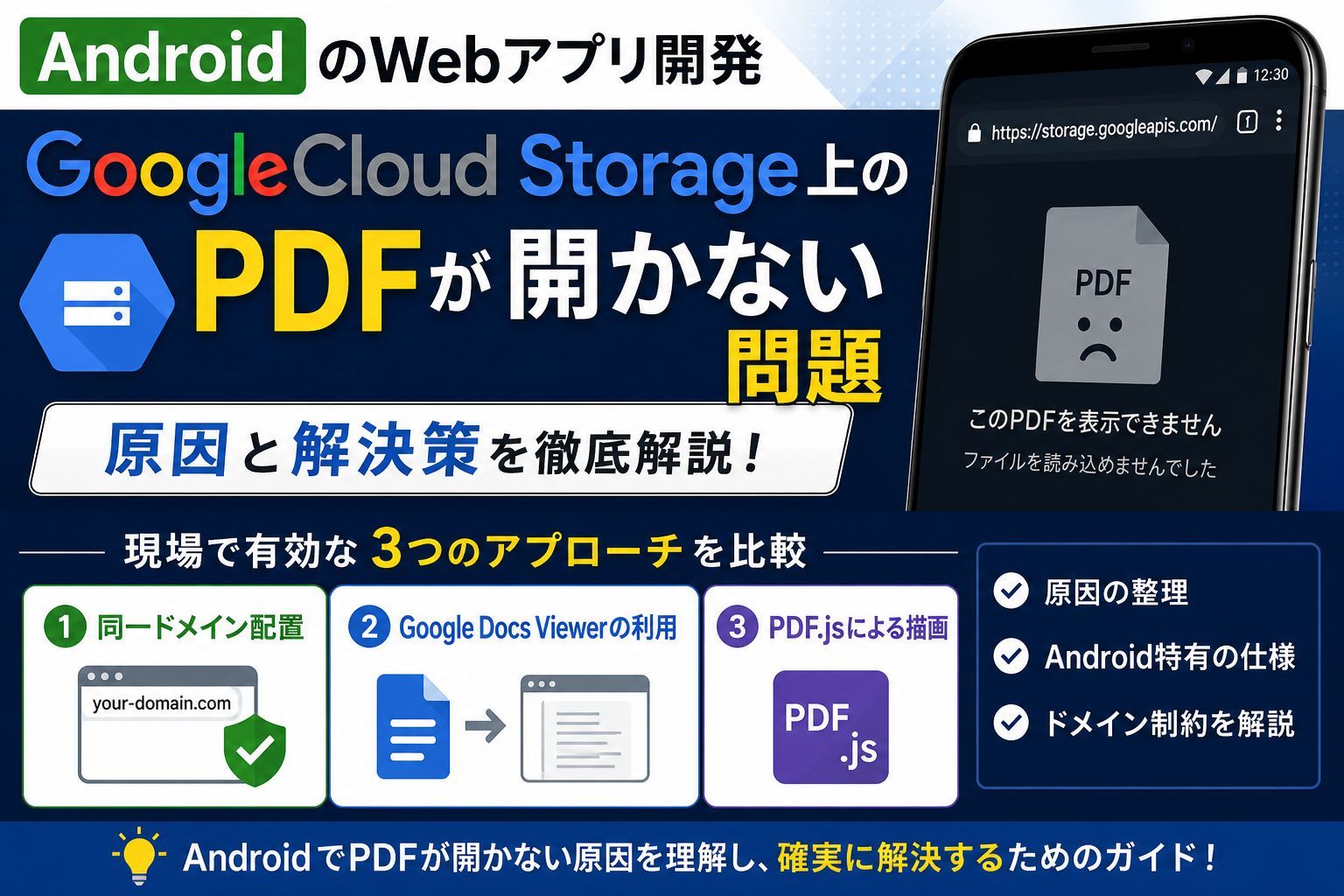
AndroidでGCSのPDFが開かない問題の解決策:Google Cloud Storage連携時の注意点
AndroidでWebアプリを開発していると、必ずと言っていいほどぶち当たるのが「PDFが開かない問題」。
特に「PCやiPhoneでは普通に開くのに、Androidだけタップしても何も起きない」「GCS(Google Cloud Storage)の外部PDFだけ全滅する」という状況は非常に厄介です。
今回は、このトラブルの原因と、現場で本当に効く解決策をまとめました。
なぜAndroidだけGCSのPDFが開かないのか?
最大の原因は、Android(Chrome / WebView)にはブラウザ単体でPDFを描画する標準機能がない(または極めて弱い)ことです。
iOSのSafariやPC版Chromeは、ブラウザ内に強力なPDFレンダラーを持っているため、URLを叩くだけで画面内に綺麗にインライン表示されます。しかし、Androidは基本的に「外部アプリに投げる」か「ファイルとしてダウンロードさせる」しか処理の選択肢がありません。
この前提がある中で、以下のような条件が重なると「タップしても反応しない」現象が発生します。
- 外部ドメイン(GCS)からの配信 同一ドメイン(相対パス)のファイルは開けるのに、GCSなどの別ドメイン(絶対パス)になると、Android WebViewのセキュリティ制約やリダイレクト処理に引っかかり静かに処理が落ちる。
target="_blank"(新規タブ)のハンドリング失敗 WebView側でtarget="_blank"やwindow.open()の処理が適切に実装されていないと、別タブを開く動作自体がブロックされる。
「Content-Disposition: inline」を設定すれば直る?
結論から言うと、設定しても直らない可能性が高いです。
GCS側のヘッダーで Content-Disposition が空の場合、ブラウザはデフォルトで Content-Type: application/pdf を見て「画面内表示(inline)」として扱おうとします。そのため、明示的に inline を追加しても、ブラウザ側の処理ロジック自体は変わらないからです。
Content-Disposition: attachment(ダウンロード強制)になっていたものを解消する場合には有効ですが、空の状態からinlineに変えても本命の解決策にはなりません。
現場で本当に効く3つの解決策
解決方法は、アプリのセキュリティ要件や運用の手間に合わせて選択します。
| 解決策 | 確実性 | 手間 | 特徴・解説 |
|---|---|---|---|
| 1. 自サーバー(同一ドメイン)に置く | 高(本命) | 低 | GCSではなく、Webアプリと同じサーバー(例: 〇〇/pdf/)に配置して相対パスで参照する。ドメイン跨ぎの制限を回避できる最も確実な方法。 |
| 2. Google Docs Viewerを経由する | 中 | 極小 | URLを [https://docs.google.com/viewer?url=](https://docs.google.com/viewer?url=)【PDFのURL】 に書き換えて開く。Androidでもブラウザ内でインライン表示が可能になる。 |
| 3. PDF.js(Canvas描画)を導入する | 高 | 高 | Mozilla製の PDF.js を使い、Webアプリの画面内に直接レンダリングする。外部へのURL漏洩を防ぎたい場合に最適。 |
まとめ
AndroidのPDF問題に遭遇したら、まずはヘッダーを疑うよりも「配信ドメインの相性」と「Androidのレンダリング仕様」を疑うのが近道です。
手軽に治すならGoogle Docs Viewerの経由、根本から確実に治すなら同一ドメインへのファイル配置(またはPDF.jsの導入)を試してみてください!