

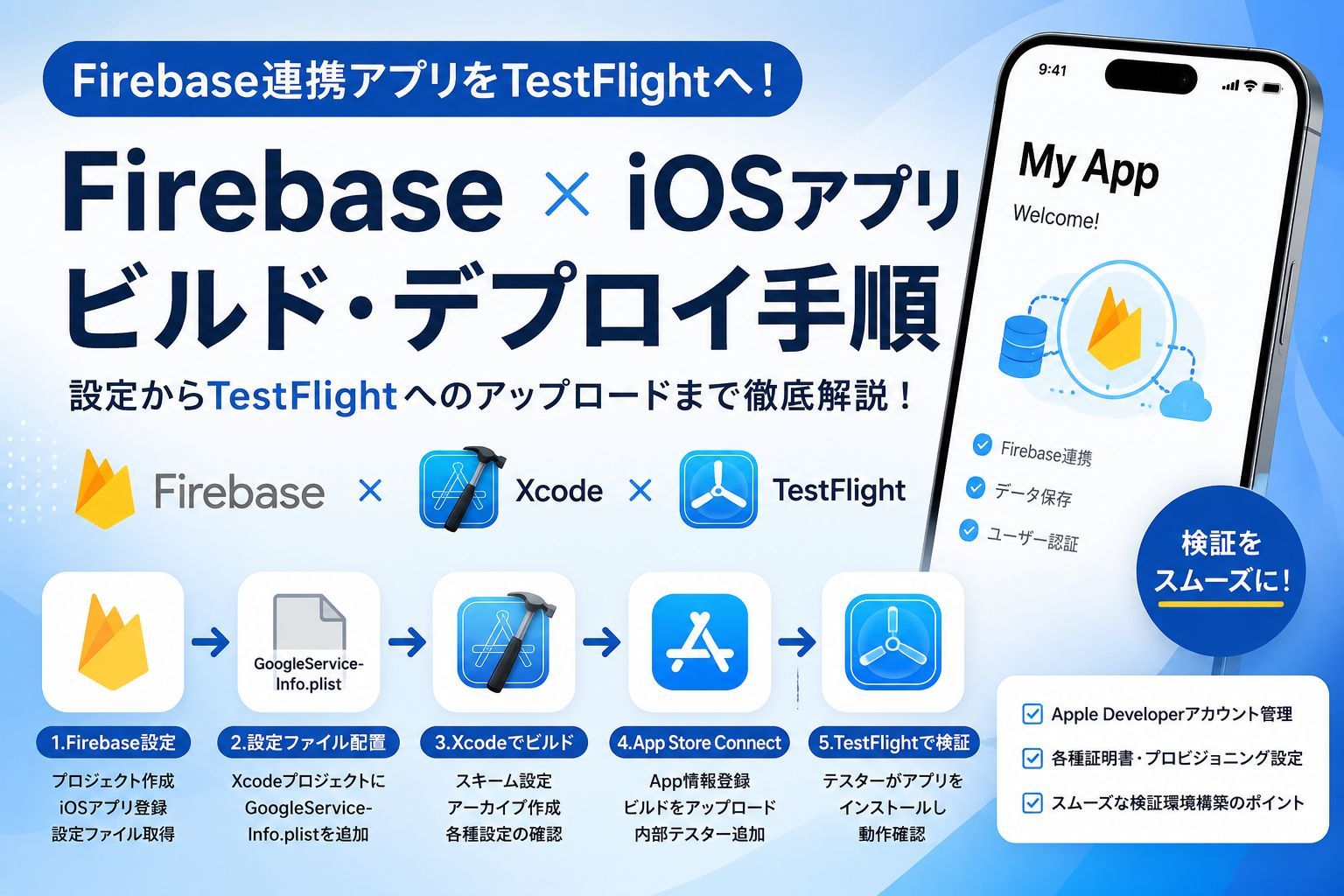
社内エンジニアやテスター向けにiOSアプリを配布・検証するため、Firebase連携済みのプロジェクトをTestFlightにアップロードする手順をまとめました。
1. はじめに:TestFlightとは?
TestFlight は、Appleが提供するiOSアプリのベータテスト配信サービスです。 App Storeへ一般公開する前のアプリを、関係者やテスターの実機端末へ安全かつ手軽に配布して動作検証を行うことができます。
2. 必要な環境と事前準備
ビルド作業を行うにあたり、以下の環境およびアカウント権限が揃っているか確認してください。
Mac端末
Xcode(最新バージョン推奨)
Apple Developer Program アカウント
開発チームのアカウント権限(ビルド・デプロイ権限)が付与されている必要があります。
Firebase プロジェクトへのアクセス権限(Firestore等のバックエンドを利用する場合)
3. 全体像:AppleとFirebaseの紐付けについて
Apple(Xcode/iOS環境)とGoogle(Firebase)は異なるプラットフォームです。そのため、iOSアプリ側からFirebase(Firestore等)へ自動接続されるわけではありません。
事前に「Firebaseコンソールで対象のiOSアプリ(Bundle ID)を登録し、生成された設定ファイルをXcodeプロジェクトへ配置する」という連携作業を行う必要があります。
4. ビルド・配信の具体的手順
ステップ1:Firebaseコンソールでのアプリ連携設定
※既にプロジェクト内で設定ファイルが配置済みであれば、ステップ2へ進んで構いません。
- Firebaseコンソールにアクセスし、該当プロジェクトを開きます。
- アプリ追加ボタンから iOS アイコンを選択します。
- iOS バンドル ID(Bundle Identifier) を入力します。
- 例:
com.company.appname - Bundle IDはXcodeのプロジェクト設定(General)で確認できる固有の文字列です。
GoogleService-Info.plistファイルをダウンロードします。- Xcodeで対象プロジェクトを開き、ダウンロードした
GoogleService-Info.plistをプロジェクト構造内にドラッグ&ドロップで配置・追加します。
ステップ2:Xcodeのアカウントログインとプロジェクト準備
- 開発アカウントのログイン:
- Xcodeを起動し、メニューバーの
Xcode>Settings(またはPreferences) >Accountsを開きます。 - 適切な Apple Developer アカウント をログイン・追加します。
- プロジェクトファイルを開く:
- 対象のiOSプロジェクトフォルダ内にある
.xcworkspace(または.xcodeproj)ファイルをXcodeで開きます。
ステップ3:アーカイブ(Archive)とTestFlightへのアップロード
- ビルドターゲットの設定:
- Xcode画面上部のターゲット(実行機器)選択枠で、実機または
Any iOS Device (arm64)を選択します。
- アーカイブの実行:
- メニューバーから **
Product>Archive**を実行します。 - ※ビルド処理が完了するまでしばらく待ちます。
- TestFlightへの送信(Distribute):
- アーカイブが完了すると Organizer ウィンドウがポップアップ表示されます。
- 右側の
Distribute Appボタンをクリックします。 - 配布方法として TestFlight(または App Store Connect) を選択し、画面の指示に従って進めます。
- ログイン中のアカウント情報を元に、Xcodeから自動的にTestFlightへアプリがアップロードされます。
5. 補足・注意点
💡 トラブルシューティング&知っておくべきポイント
- 特殊な引き継ぎ手順は不要:
Xcodeでの正しい開発アカウントへのログインと、
GoogleService-Info.plistの配置ができていれば、標準的なArchive操作のみでデプロイ可能です。 - アカウントとBundle IDの重複について: Bundle IDは単一アカウント内では重複できませんが、ソースコード自体を共有して別のアカウントでログインし直してデプロイする場合でも、アカウント側で重複がなければ正常に配信・公開が可能です。