

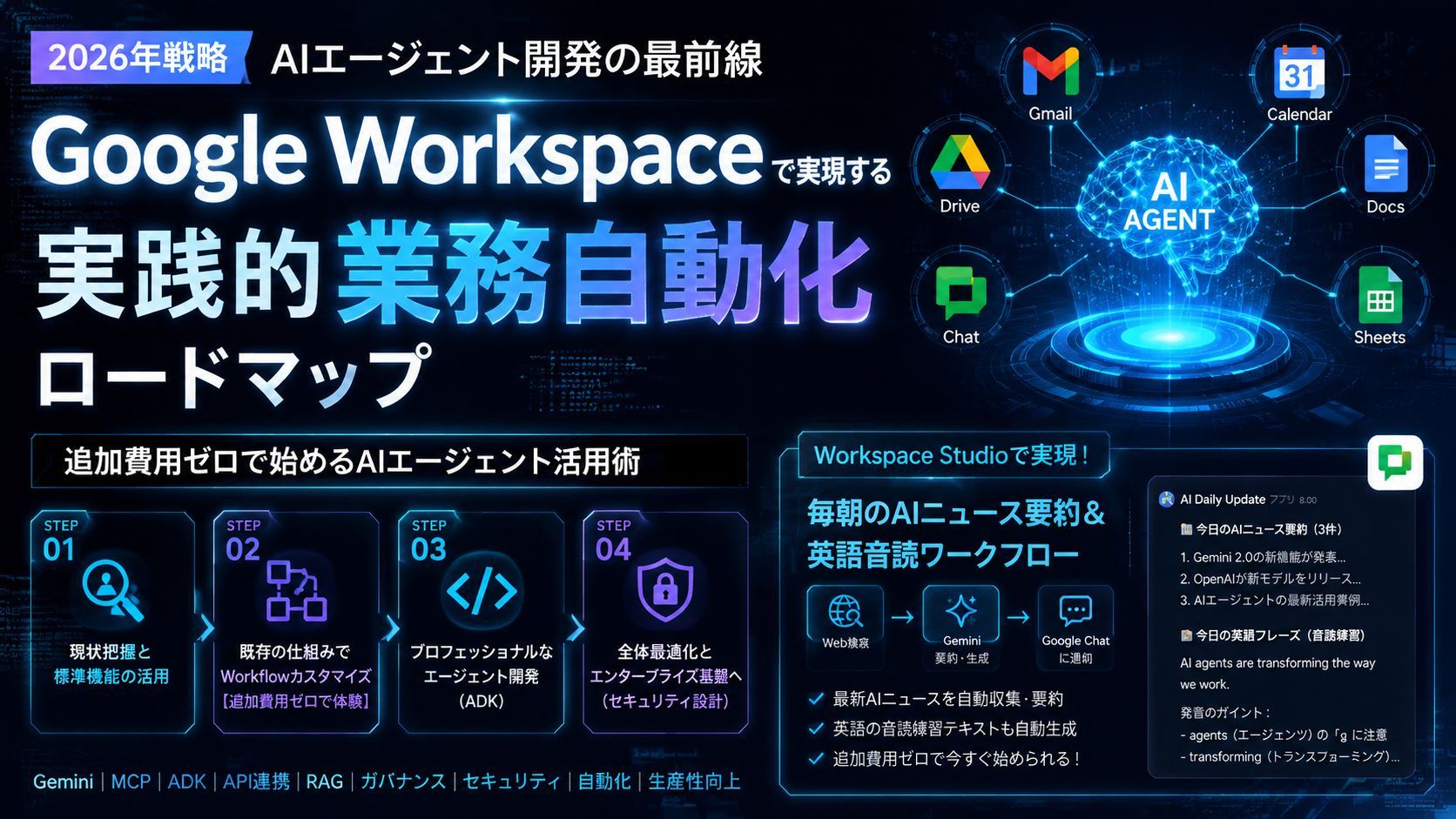
こんにちは!AIの進化スピードに振り回されつつも、その波をどう実務に落とし込むかワクワクが止まらないエンジニアの皆さん、お疲れ様です。
今回は、「Develop and integrate AI agents with Google Workspace」の内容紹介をベースにしながらも、「じゃあ、2026年現在のリアルなビジネス現場で、僕たちはどうAIと向き合い、どうクライアントに提案していくべきなのか?」という泥臭くも最高に熱い「実践的な戦略」を語っていきたいと思います。
後半には、追加費用ゼロですぐに試せる「Workspace Studio」を使った超実用的な自動化ワークフローのレシピも公開しますので、ぜひ最後までお付き合いください!
「Develop and integrate AI agents with Google Workspace」 https://youtu.be/erRPuV1EQ_c?si=4YeioaleSMOUTVM7
1. そもそも、Google Workspace×AIエージェントの現在地って?(技術ドキュメントの要約)
まずは前提として、Googleが今どこに向かっているのか、最新の技術動向をサクッと整理しておきましょう 。
従来の「チャットAIに質問して答えてもらう」というフェーズは完全に過去のものになりました 。今は「実務を自動化するエージェント(Agent)」をデプロイする時代です 。 Google Workspaceは、Gmail、Drive、Calendar、Chatなど、組織のリアルタイムな「データ」と「インターフェース」が最初から揃っている最強の基盤です 。
エンジニア視点での胸アツポイントは以下の通り:
ノーコード(AppSheet)からプロコード(任意のスタック+豊富なAPI)まで、カスタム開発の手段が充実している 。
MCP(Model Context Protocol)の全面採用により、怪しいAPIラッパーを自作しなくても、安全かつクライアント非依存(Client Agnostic)でローカル環境と組織データを繋げるようになった 。
Gemini Enterprise Agent Platformの登場で、150以上のモデルやセッション管理、高度なガバナンス、Workspaceデータへの直接RAG(検索拡張生成)が容易になった 。
技術的には「お膳立ては揃った。さあ作れ!」という状態です 。
2. 【本音で語る】2026年のNext'26以降、エージェント開発の「常識」が変わった
ここからが、僕が一番エンジニアの皆さんに伝えたい、そしてアピールしたい「現場のリアルな戦略」です。
「エージェント提案=Gemini Enterprise」の思考停止から脱却せよ
少し前(2026年より前)までは、Google Cloud上で本格的なAIエージェントを動かそうとすると、毎月1人あたり最低3000円もする高額な「Gemini Enterprise(旧Agentspace)」サービスを個別に契約するのがほぼ必須でした。
しかし、2026年のGoogle Cloud Next '26を境に、この前提がガラリと変わりました。
今や「エージェント」という概念は、Gemini Enterpriseという特定の製品だけの特権ではありません 。Googleが現在提供している、あるいは今後リリースするあらゆる入り口(プロダクト)から接続できるようになっています。エージェント開発の要である「Google ADK(Agent Development Kit)」も、Gemini Enterprise専用のツールではなくなりました 。
ここ、少し構造がややこしいですが、「エージェント開発=特定の高級ライセンスが必要」ではないということを、まずは脳裏に焼き付けてください。
周回遅れの「報告会」に騙されるな
5月末にかけて、東京を拠点とする多くの大手IT企業が「Google Cloud Next '26 帰国報告・感想シェア会」を開催していました。僕もたくさん耳にしましたが……正直に言わせてください。 「どこもかしこも千篇一律で、浅い!」
多くの企業やコンサルタントは、まだこのパラダイムシフトに頭が追いついていません。クライアントから「AIエージェントを作りたい」と言われたら、従来の思考プロセスのまま、
「エージェントが必要? じゃあGemini Enterpriseを売りましょう。で、ADKを使ってプログラムを組んでGemini Enterpriseに繋ぎましょう」
という、ベンダー都合の提案(売り込み)でお茶を濁しています。これでは顧客の信頼は得られません。
3. 僕たちが取るべき「段階的・顧客ファースト」のAI導入ロードマップ
僕や、僕たちの会社が開発・コンサルティングに入る場合、そんな「ライセンスを売りつけるだけの情弱ビジネス」は絶対にしません。
僕たちの仕事は、脳みそをフル回転させてクライアントの課題を解決し、業務を効率化し、彼らの仕事が圧倒的に楽になって成果が出る喜びを分かち合うことです。自分が先に学んだ知識を囲い込んで「情報格差」を作り、そこからお金をむしり取るようなやり方はプロ失格です。
だからこそ、以下のような「4ステップの段階的アプローチ」を提案します。
ステップ1:既存AIツールの普及率調査
まずは、その企業でどれくらいGoogleのAIツールが使われているかを泥臭く調べます。もしWorkspaceを導入したばかりなら、まずはGeminiの基本的な使い方や、リサーチパートナーとしての「NotebookLM」の活用法を自発的にレクチャーします 。 一緒に使っていく中で、「どうしてもここを自動化・プログラミング処理しないと効率が上がらない!」という本質的なボトルネック(点)をあぶり出します。
ステップ2:追加ライセンス費ゼロでのWorkflowカスタマイズ
いきなり重たいエージェント開発に入るのではなく、まずはGemini内の「Gem(Opal)」を試してもらったり、後述する「Workspace Studio」のような新しいワークフローカスタマイズ機能を案内します 。 ここで重要なのは、「クライアントに1円も追加ライセンス費用を払わせない状態」で、AIによるワークフローのカスタマイズがどれほど便利かを肌で体感してもらうことです。
ステップ3:ADKを用いた専門エージェントの開発
標準機能やWorkspace Studioを使い倒した結果、「どうしても独自のAPI連携や複雑なロジックを挟む必要がある」となった段階で、初めてADK(Agent Development Kit)などの専門ツールを使った本格的なエージェント開発を提案します 。この段階なら、クライアントも投資対効果(ROI)を確信しているため、話が非常にスムーズです。
ステップ4:組織全体の最適化とセキュリティ設計
利用量や必要なエージェントの数が増えてきたら、そこで初めて机を挟んで「コストの最適化」を議論します。
「Gemini Spark(仮)」を入れるのが得か、それとも「Gemini Enterprise」に切り替えた方が割安か?
グループ会社やパートナー企業が多い場合、どの組織にどのソフトウェアを割り振るべきか?
さらに、Google Cloud上のデータセキュリティ、権限管理、分析用のBigQueryへのバックアップ連携、全体的な安全性を担保するための「Wiz」の導入など、インフラ・セキュリティ面での後方支援まで一気通貫でデザインします。これこそが、プロのエンジニアの仕事です。
4. 【実戦レシピ】Workspace Studioで構築する「毎朝のAIニュース要約&英語音読ワークフロー」
「能書きはいいから、動くものを見せてくれ」という声が聞こえてきそうなので、今すぐ使える強力なテクニックを紹介します。
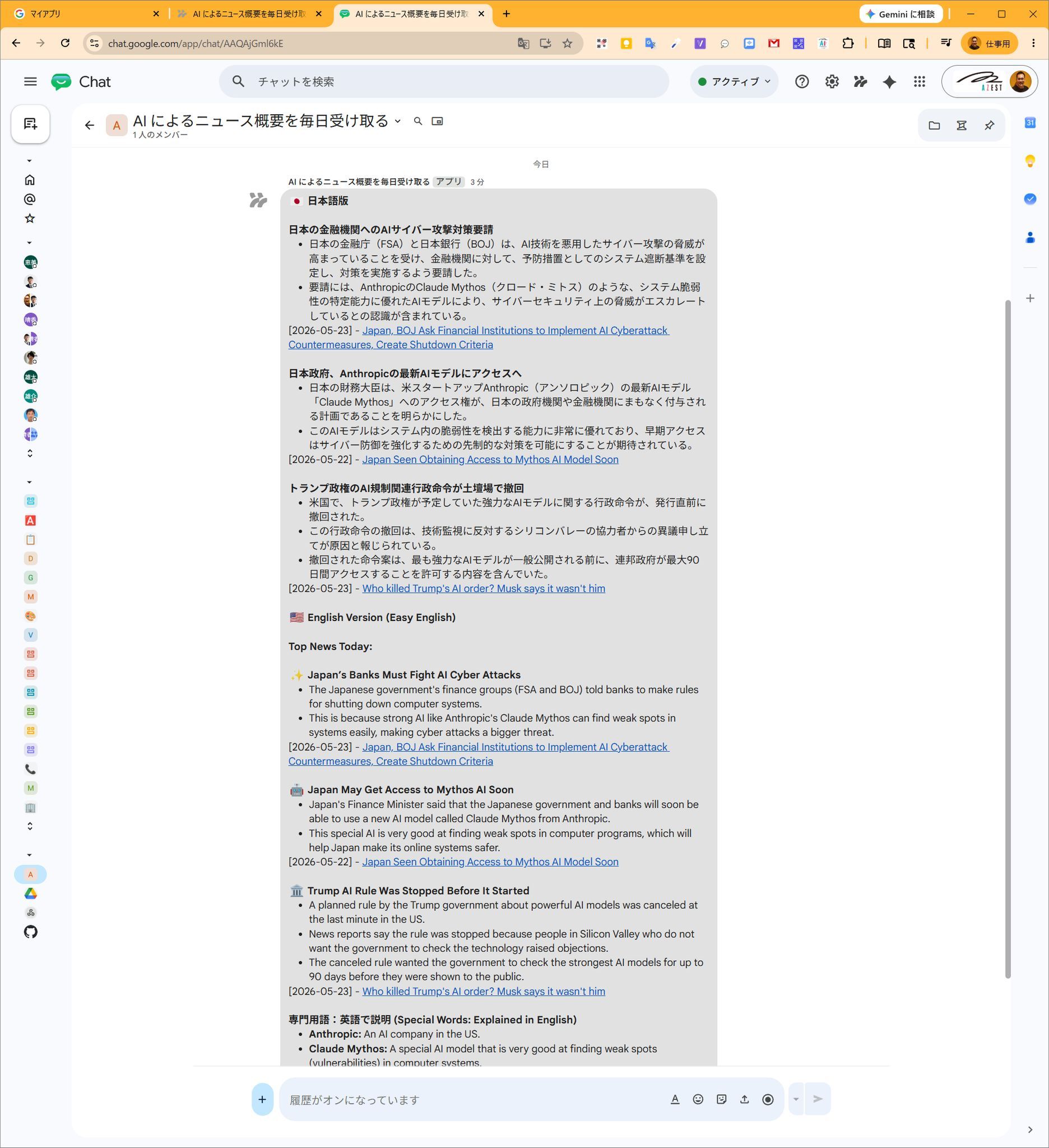
今回は「Workspace Studio」を使い、「追加費用ゼロ」で、毎日朝イチに最新のAIニュースを収集・要約し、さらに英語の朗読練習テキストまで添えてGoogle Chatに通知する実用ワークフローを作ります 。
これがあれば、毎月高いお金を出して「Claude Code」や他のサードパーティツールを契約する必要はありません。毎朝、チームメンバーやクライアントとのミーティング前に最新のAIトレンドをキャッチアップでき、同時に英語力も鍛えられる、僕自身が本気で実用している仕組みです。
実装ステップ
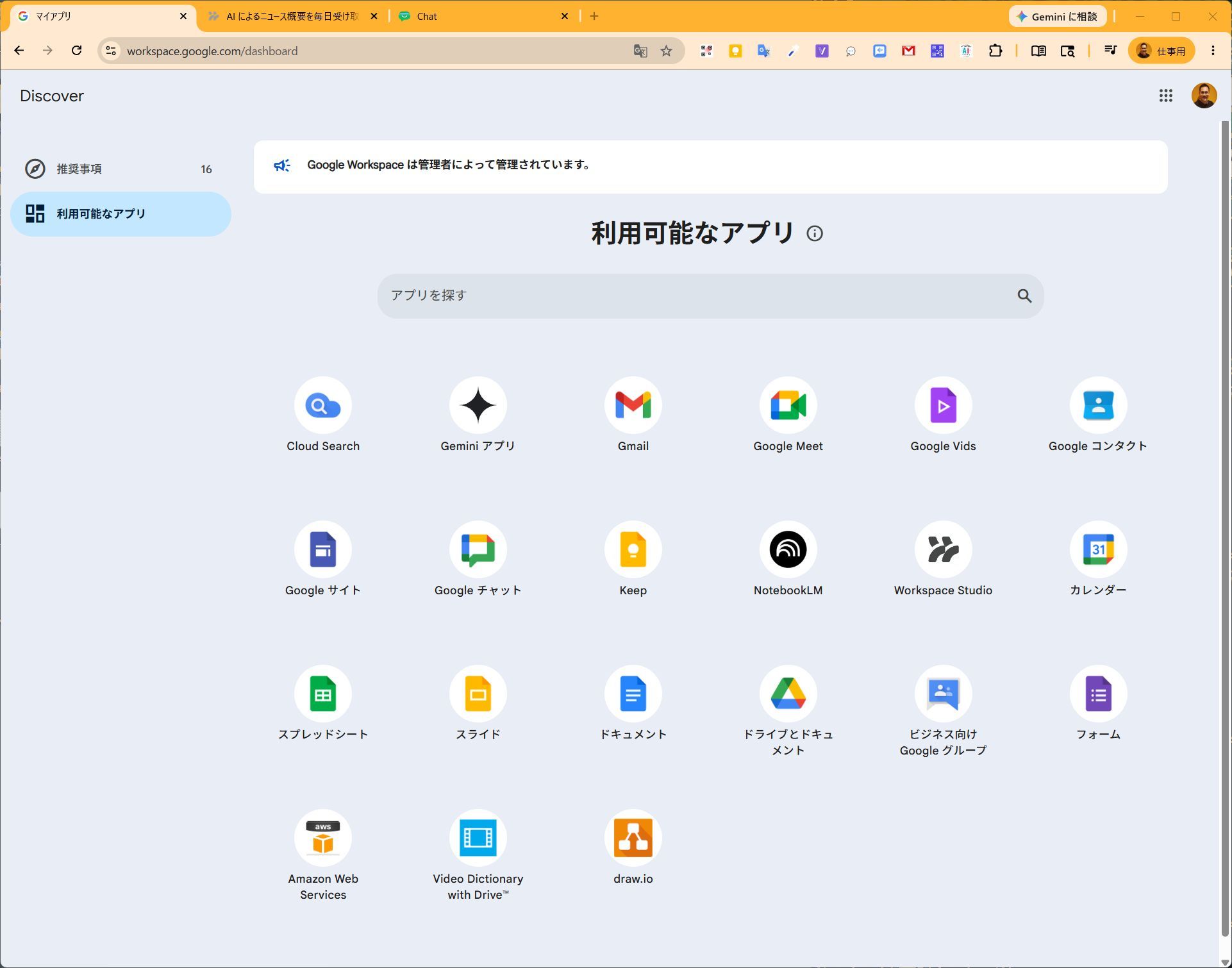
- Step 1:Workspace Studioを開く まずは、Google Workspaceのマイページ(Dashboard)にアクセスし、「Workspace Studio」を見つけて開いてください。もし見当たらない場合は、社内のWorkspace管理者に「有効化して!」と頼み込みましょう。 👉 Google Workspace Dashboard
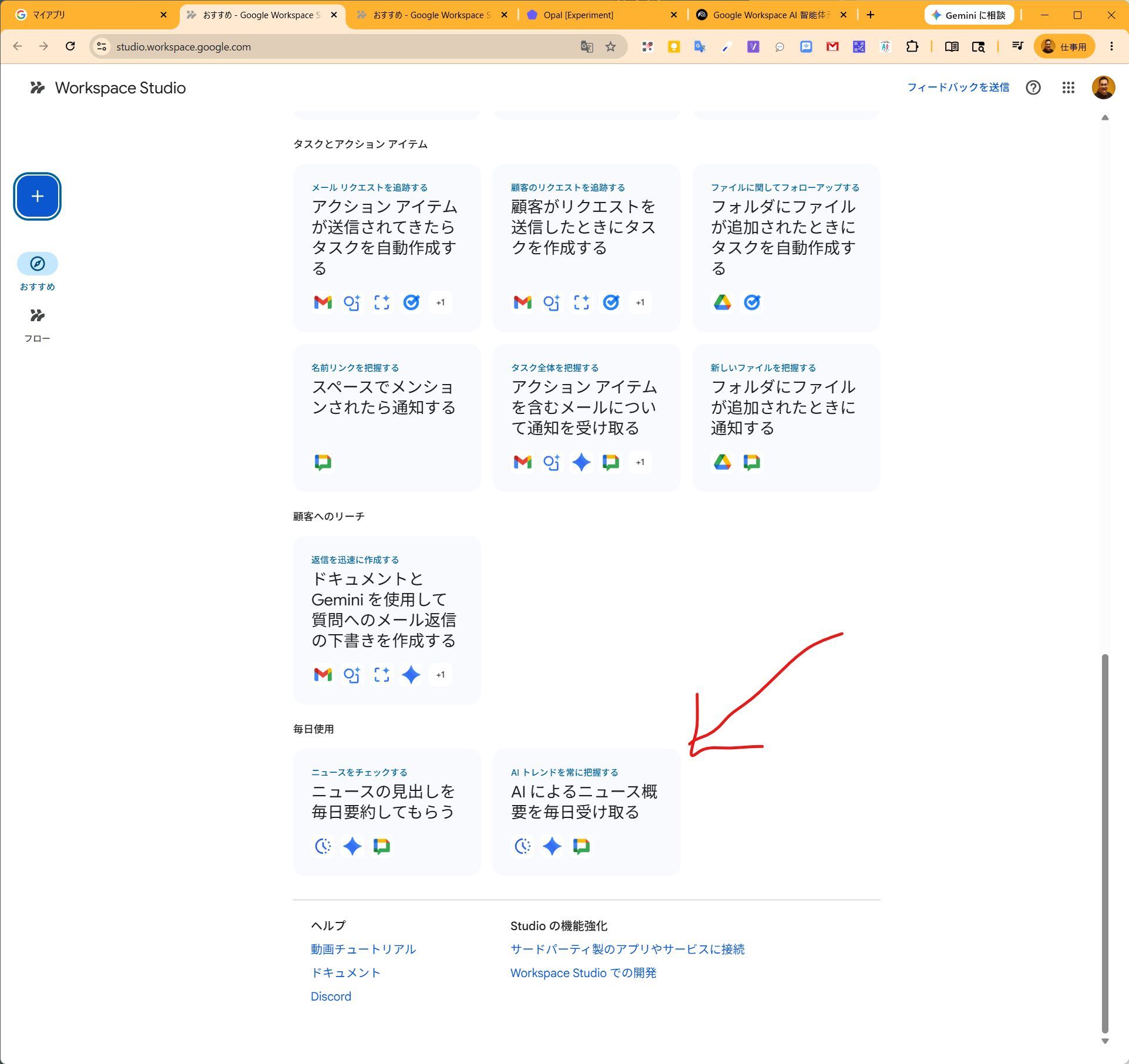
- Step 2:テンプレート・実例を見つける 画面の一番下までスクロールすると、実際のワークフローのサンプルや実例が並んでいるエリアがあります。そこをベースに作成を開始します 。
- Step 3:プロンプトをカスタマイズする 「Ask Gemini」のステップ(Web検索を活用するステップ)を追加し、以下のプロンプトを参考に、自分好みに書き換えてください 。
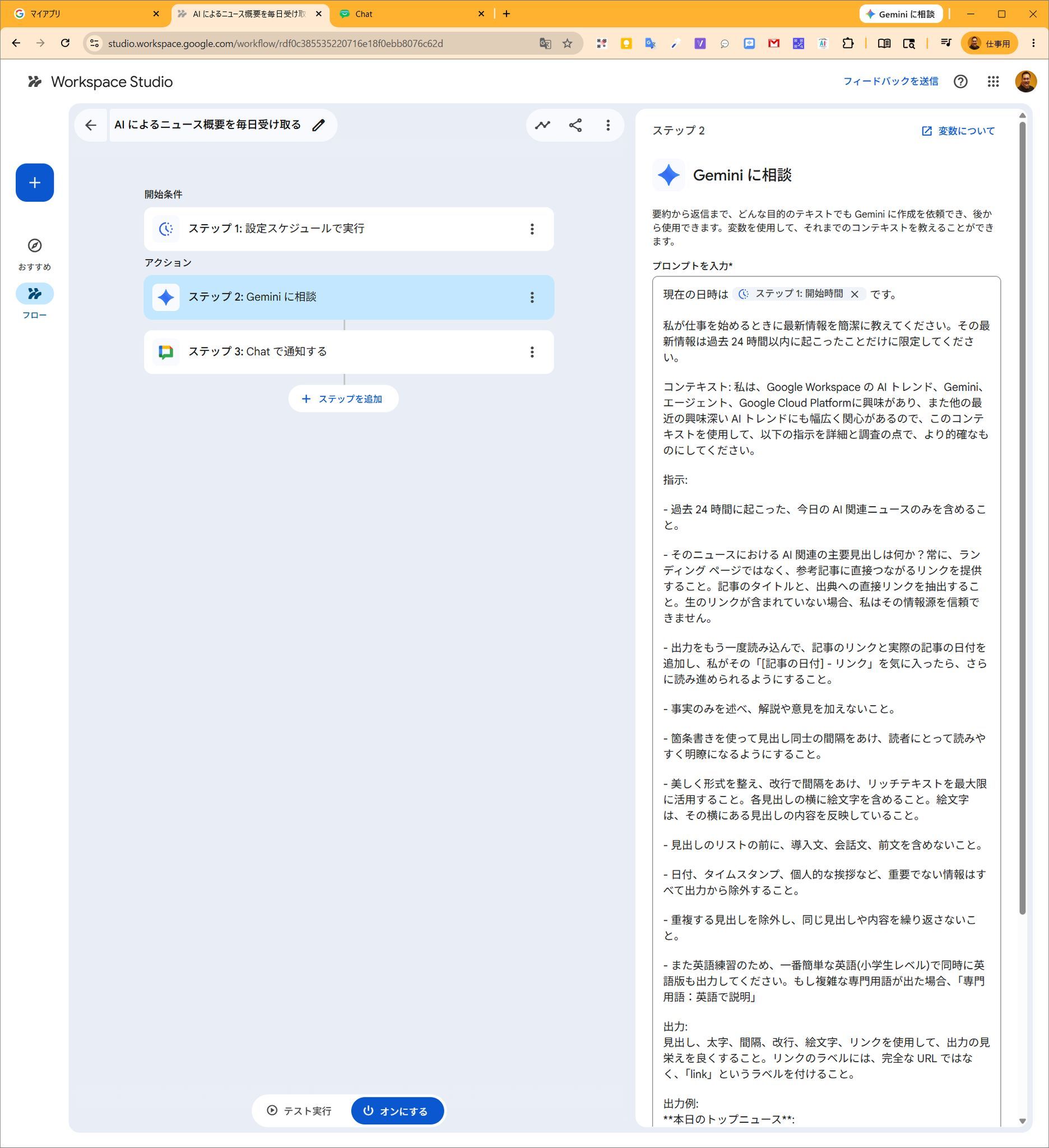
【プロンプト例】
現在の日時は [ステップ1:開始時間] です。
私が仕事を始めるときに最新情報を簡潔に教えてください。その最新情報は過去 24 時間以内に起こったことだけに限定してください。
コンテキスト: 私は、Google Workspace の AI トレンド、Gemini、エージェント、Google Cloud Platformに興味があり、また他の最近の興味深い AI トレンドにも幅広く関心があるので、このコンテキストを使用して、以下の指示を詳細と調査の点で、より的確なものにしてください。
指示:
- 過去 24 時間に起こった、今日の AI 関連ニュースのみを含めること。
- そのニュースにおける AI 関連の主要見出しは何か?常に、ランディング ページではなく、参考記事に直接つながるリンクを提供すること。記事のタイトルと、出典への直接リンクを抽出すること。生のリンクが含まれていない場合、私はその情報源を信頼できません。
- 出力をもう一度読み込んで、記事のリンクと実際の記事の日付を追加し、私がその「[記事の日付] - リンク」を気に入ったら、さらに読み進められるようにすること。
- 事実のみを述べ、解説や意見を加えないこと。
- 箇条書きを使って見出し同士の間隔をあけ、読者にとって読みやすく明瞭になるようにすること。
- 美しく形式を整え、改行で間隔をあけ、リッチテキストを最大限に活用すること。各見出しの横に絵文字を含めること。絵文字は、その横にある見出しの内容を反映していること。
- 見出しのリストの前に、導入文、会話文、前文を含めないこと。
- 日付、タイムスタンプ、個人的な挨拶など、重要でない情報はすべて出力から除外すること。
- 重複する見出しを除外し、同じ見出しや内容を繰り返さないこと。
- また英語練習のため、一番簡単な英語(小学生レベル)で同時に英語版も出力してください。もし複雑な専門用語が出た場合、「専門用語:英語で説明」
出力:
見出し、太字、間隔、改行、絵文字、リンクを使用して、出力の見栄えを良くすること。リンクのラベルには、完全な URL ではなく、「link」というラベルを付けること。
出力例:
**本日のトップニュース**:
**簡潔な見出し** - 文章の要約 - <link>
- Step 4:テスト実行とアクティベート いきなり本番運用せず、まずは「テスト実行(テスト実行)」ボタンを押して、生成される要約と英語テキストのクオリティを確認します 。 バッチリ好みの出力になったら、「オンにする(オンにする)」をポチッとアクティベート。これで、毎朝自動であなた専用のAIニュース&英語教材が届くようになります !
5. 次回予告:工数報告とKPI分析もAIに丸投げしよう
今回は、Workspace Studioを使ったシンプルなニュース配信の例をご紹介しました 。
しかし、Workspace Studioのポテンシャルはこんなものではありません。次回は、さらに一歩踏み込んだガチの実用ワークフローを紹介します。 「Googleカレンダーのスケジュール情報を自動で読み取り、その日の工数報告(タイムシート)を自動生成。さらに、今月のKPI達成度を分析し、会社やプロジェクトへの貢献度まで解析してくれる自動化ワークフロー」の作り方を解説します 。
これができるようになると、月末の面倒な事務作業から完全に解放されます。ぜひお楽しみに!