

スマホからCodexを使えると、何がうれしいのか
Codexがスマホから使えるようになりました。
と聞くと、
「スマホでコードを書くの?」
「小さい画面で開発するの?」
と思うかもしれません。
でも、そういう話ではありません。
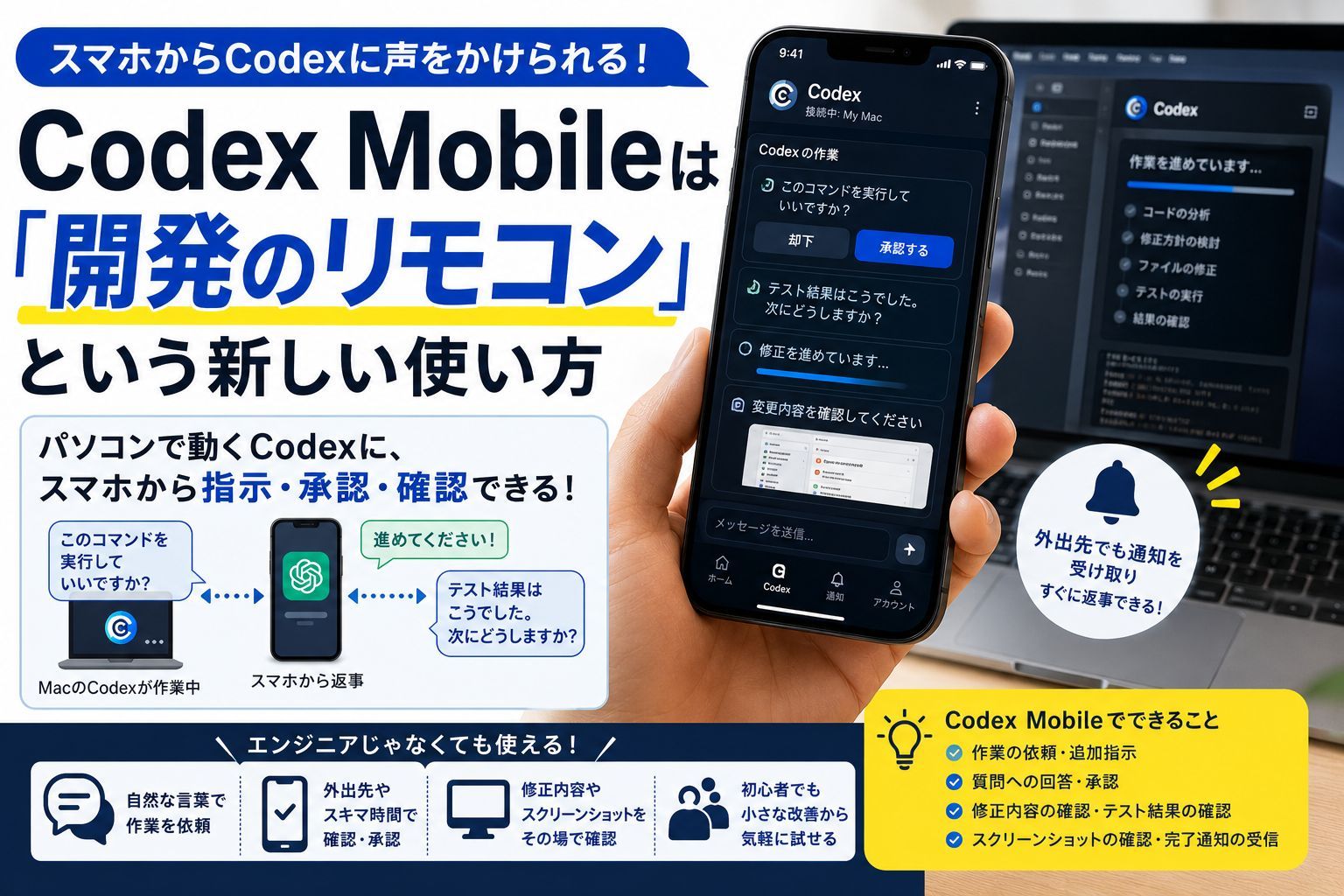
Codex Mobileの便利なところは、パソコンで動いているCodexに、スマホから声をかけられることです。
たとえば、Codexに作業を頼んでおいて、あなたは外出する。
その途中でCodexが、
「このコマンドを実行していいですか?」
「この方向で修正を進めていいですか?」
「テスト結果はこうでした。次にどうしますか?」
と聞いてくる。
それにスマホから返事ができる。
これが大きいです。
スマホ側に必要なのはChatGPTアプリ
スマホ側で使うのは、ChatGPTのモバイルアプリです。
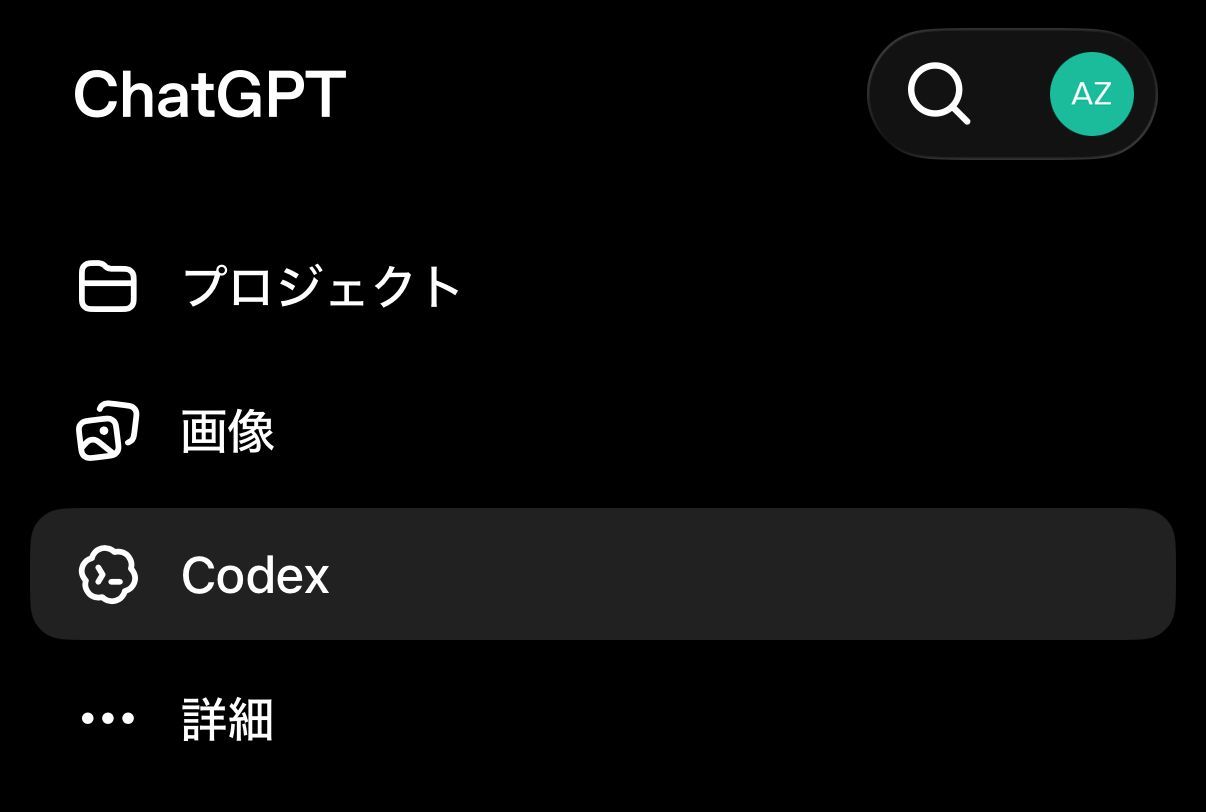
もしChatGPTアプリの中にCodexが表示されない場合は、まずアプリを最新版にアップデートします。
また、パソコン側にはmacOS版のCodex Appが必要です。
スマホだけでCodexを動かすのではなく、Macで動いているCodexにスマホから接続する形です。
ざっくり言うと、こうです。
スマホ:
ChatGPTアプリを使う

パソコン:
Codex Appを動かしておく

スマホから:
そのCodex Appに接続して操作する
設定方法
設定は、スマホから始めるのではなく、Mac側のCodex Appから始めます。
手順は次の流れです。
1. 事前に準備するもの
まず、次のものを用意します。
- Codexが使えるChatGPTアカウント
- 最新版のChatGPTモバイルアプリ
- 最新版のmacOS版Codex App
- Macが起動中で、オンラインであること
- スマホとMacで同じChatGPTアカウント・ワークスペースにログインしていること
会社やチームのChatGPTワークスペースを使っている場合は、管理者側でRemote Control accessが有効になっている必要がある場合があります。
2. Mac側でCodexを開く
まず、接続したいMacでCodex Appを開きます。
サイドバーにある Set up Codex mobile を選びます。
ここから、スマホ連携の設定を始めます。
3. QRコードをスマホで読み取る
Mac側にQRコードが表示されます。
それをスマホで読み取ります。
QRコードを開くと、スマホのChatGPTアプリが立ち上がり、Codexのモバイル設定画面に進みます。
4. ChatGPTアプリ側で接続を完了する
スマホ側のChatGPTアプリで、同じアカウント・同じワークスペースになっているか確認します。
必要に応じて、
- 多要素認証
- SSO
- パスキー認証
などを完了します。
設定が成功すると、スマホのChatGPTアプリ内のCodexに、接続したMacが表示されます。
5. Mac側の接続設定を確認する
最後に、Mac側のCodex Appで接続設定を確認します。
Codex Appの Settings > Connections から、接続済みデバイスを管理できます。
ここでは、必要に応じて次のような設定も確認できます。
- 他のデバイスから接続できるか
- Macをスリープさせない設定にするか
- Computer Useを有効にするか
- Chrome拡張機能を使うか
特に外出中にも使いたい場合は、Macがスリープしないようにしておくのが大事です。
Codex Mobileは「開発のリモコン」みたいなもの
Codex Mobileでは、スマホだけで全部の作業をするわけではありません。
実際の作業は、Macなどのパソコン側で動いているCodexが行います。
コードを読んだり、ファイルを直したり、テストを動かしたりするのはパソコン側です。
スマホは、その作業を見たり、指示したり、承認したりする画面です。
できることは、たとえばこんな感じです。
- Codexに新しい作業を頼む
- 途中で追加の指示を出す
- Codexからの質問に答える
- コマンド実行を承認する
- 修正内容を見る
- テスト結果を見る
- スクリーンショットを見る
- 完了通知を受け取る
つまり、スマホでコードを書くというより、Codexの作業を見守るイメージです。
たとえば、外出中に作業を止めずに済む
Codexに何かを頼むと、途中で確認が必要になることがあります。
たとえば、
「テストを実行していいですか?」
「このファイルを変更していいですか?」
「このパッケージを入れていいですか?」
のような確認です。
今までは、パソコンの前にいないと返事ができませんでした。
つまり、Codexの作業がそこで止まってしまいます。
でもスマホから返事ができれば、外出中でも作業を進められます。
電車の中で通知を見る。
内容を確認する。
問題なさそうなら「進めて」と返す。
これだけで、Codexは続きを進められます。
小さなことですが、長い作業ではかなり効きます。
エンジニアじゃなくても使いやすい
Codexという名前を聞くと、エンジニア向けに感じるかもしれません。
もちろん開発者には便利です。
でも、使い方によっては、エンジニアでなくても役立ちます。
たとえば、会社のWebサイトを少し直したいとき。
スマホで見ると、問い合わせボタンが目立ちません。
もっと見つけやすくしてください。
文言は「無料で相談する」に変えてください。
変更後の画面をスクリーンショットで見せてください。
こんなふうに頼めます。
難しいコードの知識は必要ありません。
「何に困っているか」と「どうなってほしいか」を書けばいい。
Codexが修正して、画面を見せてくれます。
それを見て、
いい感じです。
でもボタンが少し大きいので、もう少しだけ小さくしてください。
と返せます。
このやりとりがスマホでできるのが便利です。
初心者に向いている使い方
初心者におすすめなのは、いきなり大きな開発を頼むことではありません。
まずは、見て判断しやすい作業から始めるのがよいです。
たとえば、
- ホームページの文言を直す
- ボタンの色や大きさを変える
- スマホ表示を確認してもらう
- 誤字脱字を探す
- 問い合わせフォームを分かりやすくする
- CSVやExcelのデータを整理する
- READMEや手順書を作る
- 簡単なページを試作する
このあたりは、初心者でも結果を確認しやすいです。
画面を見て、
「よさそう」
「ここだけ直したい」
と判断できます。
頼み方のコツ
Codexに頼むときは、専門用語を使わなくて大丈夫です。
次の4つを書けば、かなり伝わりやすくなります。
目的: 何をしたいか
困っていること: 何が問題か
希望: どうなってほしいか
確認したいもの: 最後に何を見せてほしいか
たとえば、こんな感じです。
目的: 問い合わせページを使いやすくしたいです。

困っていること:
スマホで見ると入力欄が狭く、送信ボタンも見つけにくいです。

希望:
入力しやすくして、送信ボタンを分かりやすくしてください。

確認したいもの:
変更後のスマホ画面のスクリーンショットを見せてください。
これなら、コードが分からなくても依頼できます。
大事なのは、完璧な指示を最初から出そうとしないことです。
Codexが出してきた結果を見て、あとから直していけばいいです。
うまく表示されないときの確認ポイント
設定したのにスマホ側でMacが見えない場合は、次を確認します。
- Mac側でCodex Appが起動しているか
- Macがスリープしていないか
- Macがネットにつながっているか
- スマホとMacで同じChatGPTアカウントを使っているか
- 同じワークスペースを選んでいるか
- ChatGPTアプリが最新版か
- Codex Appが最新版か
- チーム利用の場合、管理者がRemote Control accessを許可しているか
承認通知がスマホに出ない場合も、まずは同じアカウント・同じワークスペースかを確認するとよいです。
使いどころは「ちょっと確認したい瞬間」
Codex Mobileが便利なのは、がっつり作業する時間よりも、ちょっと確認したい瞬間です。
たとえば、
- 移動中
- 昼休み
- 会議の合間
- カフェで待っている時間
- 帰宅後に少しだけ確認したいとき
こういう細切れの時間に向いています。
「今どうなってる?」
「そのまま進めて」
「スクショ見せて」
「この方向で直して」
このくらいの短いやりとりができるだけでも、作業は止まりにくくなります。
ただし、注意点もある
便利ですが、何でも気軽に承認すればいいわけではありません。
特に、
- ファイルを大量に変更する
- 何かを削除する
- パッケージをインストールする
- 外部サービスにアクセスする
- 認証情報を使う
こういう操作は、内容を確認してから承認したほうがよいです。
また、スマホから使うには、接続先のMacが起きていて、オンラインで、Codexが動いている必要があります。
Macがスリープすると、リモート操作は止まります。
まとめ
Codex Mobileは、スマホでコードを書くためのものではありません。
パソコンで動いているCodexに、スマホから返事をするためのものです。
スマホ側で使うのは、ChatGPTアプリ。
パソコン側では、macOS版のCodex Appを起動しておきます。
これによって、Codexとの付き合い方が少し変わります。
今までは、
パソコンの前でCodexの作業を待つ
という感じでした。
これからは、
Codexに作業を任せる
必要なときだけスマホで確認する
またCodexが続きを進める
という形になります。
エンジニアにとっては、作業を止めないための道具。
非エンジニアや初心者にとっては、自然な言葉で小さな改善を頼むための入口。
Codex Mobileは、開発をもっと身近にする機能だと思います。