

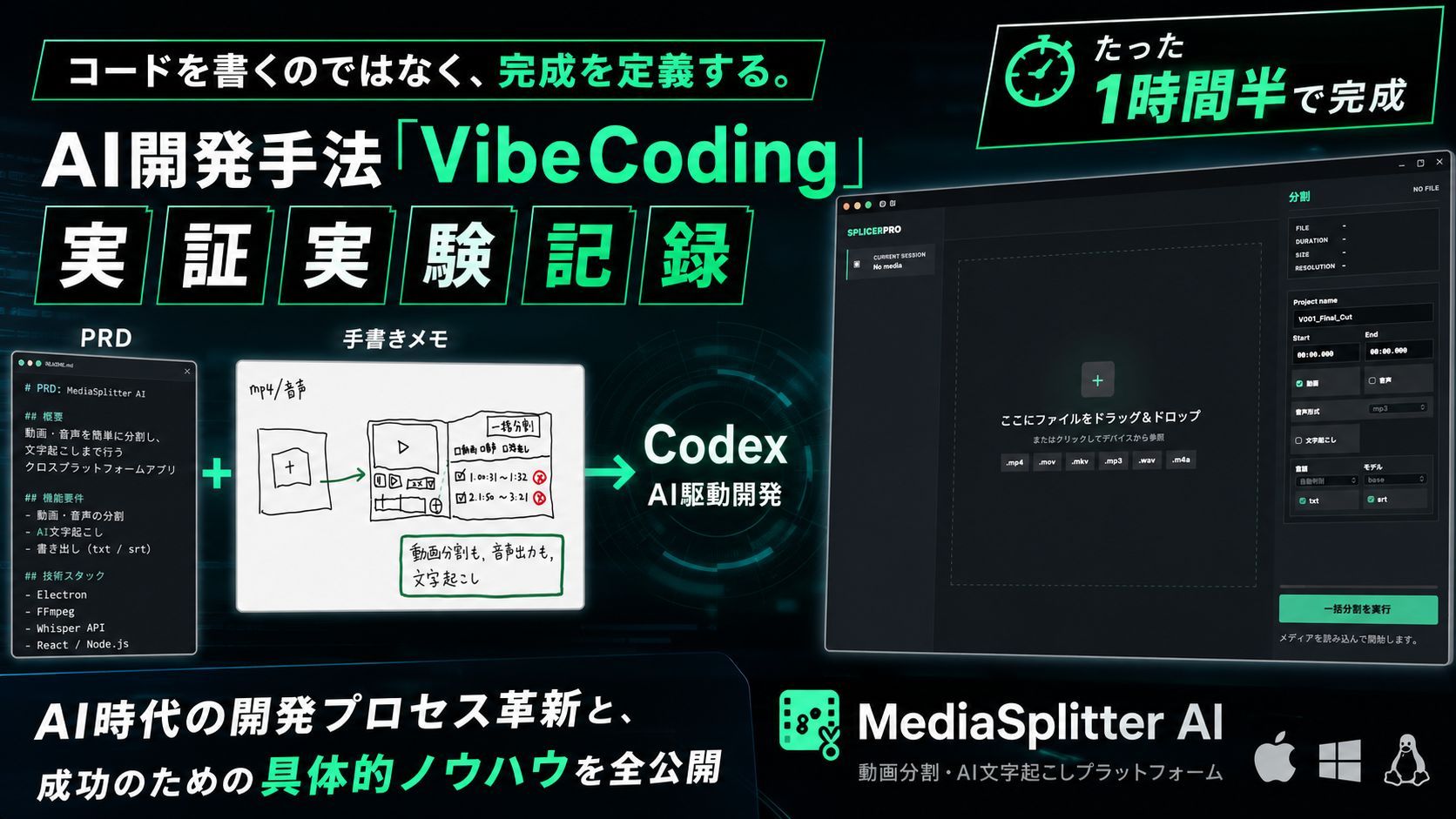
【実録】Codexと「対話」して1時間半でデスクトップアプリを完成させる。VibeCodingの衝撃
「コードを書く」のではなく「完成を定義する」。
最近、エンジニアの間で話題の VibeCoding(バイブコーディング)。また4月からOpenAI のCodexが物凄く進化してきて、完全にAI開発ツールのTopになりました。この2つを使うと、従来の「設計→実装→テスト」という重厚なプロセスを飛び越え、AIと「ノリ(Vibe)」を合わせながら爆速でプロダクトを作ることが実験できました。
今回は、メディア処理ツール 『MediaSplitter AI』 をVibeCodingで開発した際の全記録を公開します。PRD(製品要件定義書)と手書きの画面イメージを渡してから、AI(Whisper)内蔵のデスクトップアプリとしてビルドするまで、Codexが実質的にわずか 約1時間半 だけでアプリケションを完成させました👍。
1. プロジェクト概要:MediaSplitter AI とは?
動画編集ソフトを立ち上げるほどではないけれど、「ここからここまでを切り抜きたい」「ついでに文字起こしもしたい」という日常的なニーズを解消するツールです。
- コア機能: 高速動画分割(FFmpeg)、AI文字起こし(Whisper)、音声抽出。
- 技術スタック: Tauri (Rust) + SvelteKit + Tailwind CSS。
2. 開発ログ:爆速のタイムライン
STEP 1: PRDからMVPを一気に生成 (Codex処理: 8分間)
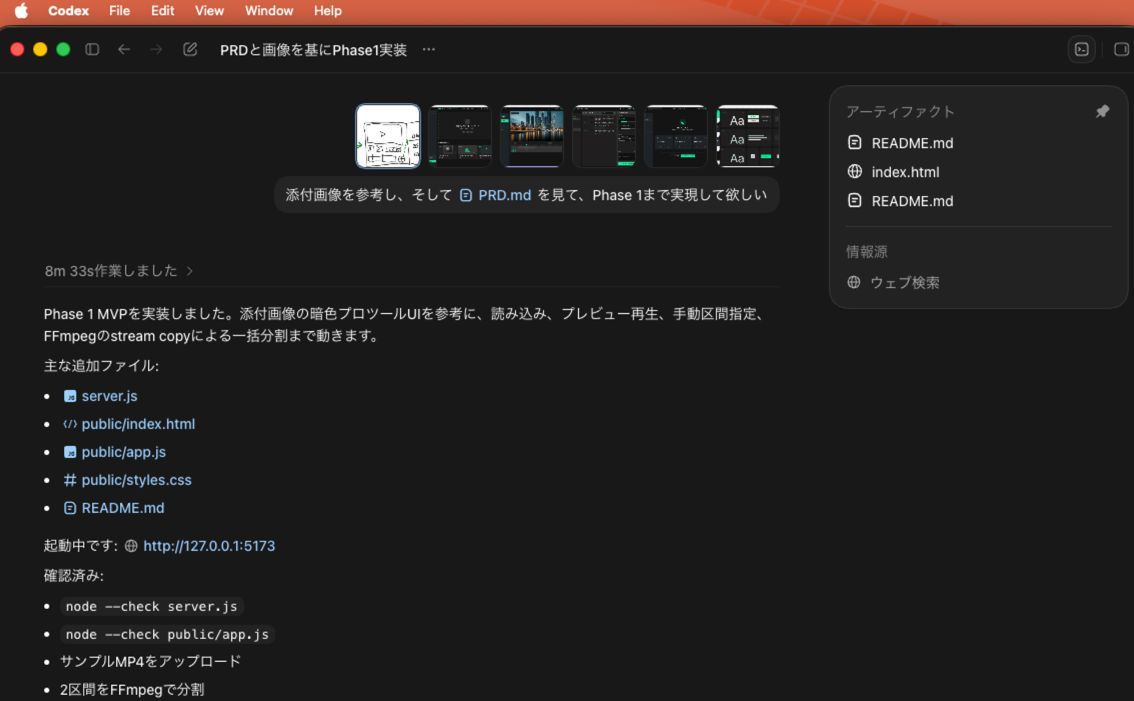
まず、Markdown形式のPRDとイメージ画像をAIに投げました。
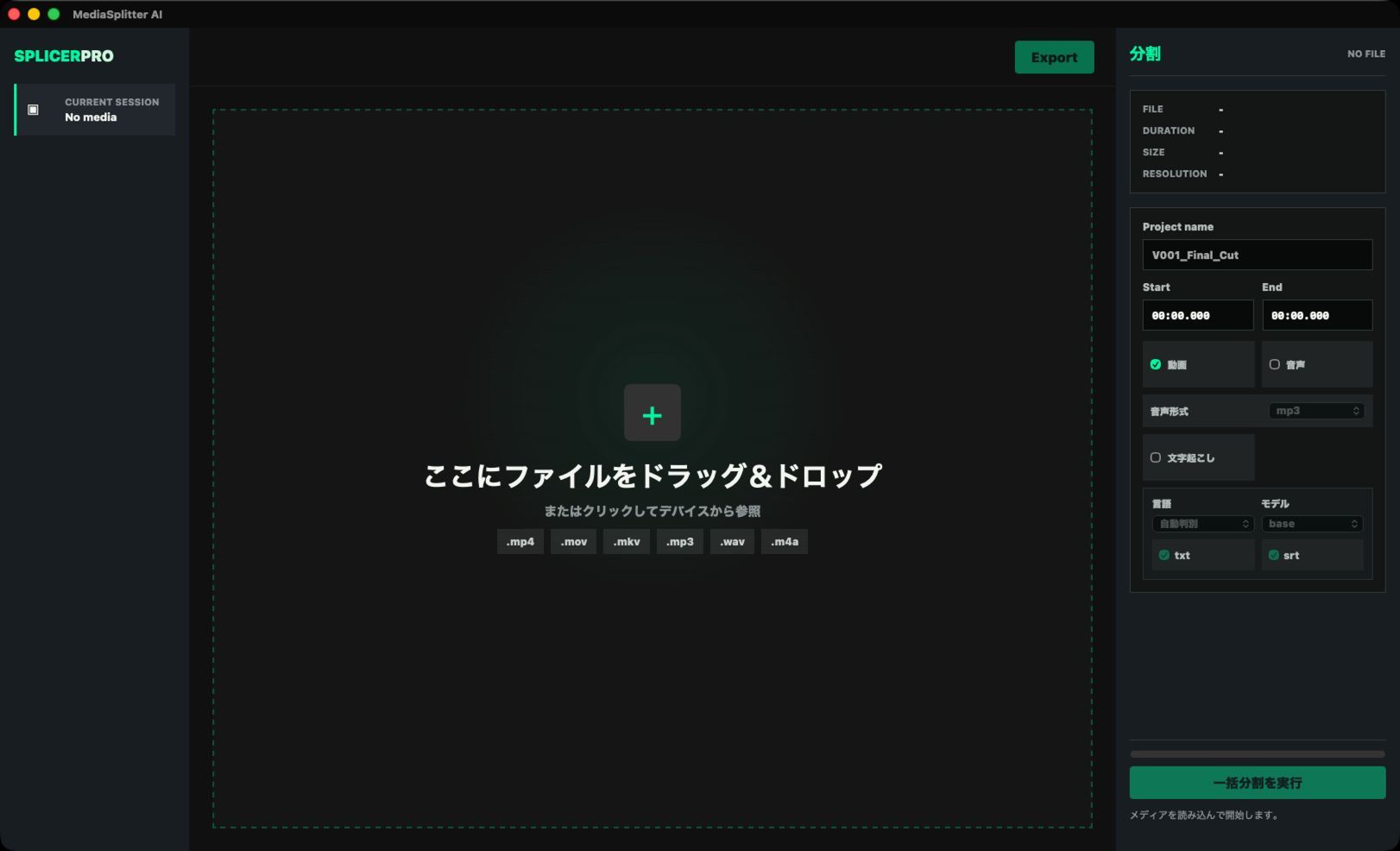
AIはわずか8分で、以下の機能を備えたWebベースのプロトタイプを構築。
- 成果: ダークモードのプロ向けUI、プレビュー再生、FFmpegによるストリームコピー(再エンコードなしの高速処理)。
- Vibeのポイント: 「まずは動くものを作る」という指示に対し、Node.jsサーバーとフロントエンドの構成を瞬時に提案してきました。
STEP 2: UI/UXの「心地よさ」を追求 (Codex処理: 10分間)
「StartとEndをボタンで打ちたい」「範囲を視覚的に見たい」といった、ユーザー体験に直結する部分を調整。
- 追加機能: タイムライン上への縦線表示、選択範囲のハイライト。
- 気づき: VibeCodingでは、「もう少しこうして」という曖昧な表現をAIがコードに落とし込んでくれるため、微調整のループが非常に速いです。
STEP 3: Tauriによるデスクトップ化 (Codex処理: 15分間)
Webアプリとして完成したものを、Mac/Windowsで動くデスクトップアプリ(Tauri)へ移行。
- 技術的ブレイクスルー: ブラウザでは困難な「ローカルファイルの直接操作」を、Rust側のバックエンド処理に切り替え。GitHub Actionsの設定まで自動生成。
STEP 4: AI文字起こしの統合と「ポータビリティ問題」の解決 (人間とCodex複数回会話: 1時間)
ここが最もドラマチックな場面でした。当初はPython版のWhisperを使っていましたが、配布時の環境依存(Pythonやライブラリのインストール)がネックに。
- 解決策: whisper.cpp(Rustバインディング)への切り替えを提案。
- 最終形態: FFmpegバイナリとWhisperの学習済みモデルをアプリ内に「同梱」する設定を完遂。
- 成果: 「インストールするだけで、どのPCでもAI文字起こしができる」真のポータブルアプリが誕生。
3. VibeCodingを成功させる3つの秘訣
今回の開発を通じて見えた、AI駆動開発のコツを紹介します。
① PRD(要件定義)をしっかり渡す
AIは魔法使いではありません。最初に「何を作りたいか」「ターゲットは誰か」を明確なドキュメント(PRD.md)として渡すことで、AIの出力の精度(Vibe)が劇的に向上します。
② 「捨てやすさ」を許容する
途中で「純粋なHTML版も作って」と依頼したように、異なる構成を試すコストが極めて低いです。正解に固執せず、複数のパターンを生成させて最適なものを選ぶ「オーケストレーター」の視点が重要です。
③ 環境構築の壁をAIと一緒に乗り越える
今回の「Pythonの環境エラー」のように、エンジニアが一番嫌がる環境構築のトラブルも、エラーログをそのまま貼ればAIが仮想環境(venv)や代替案(C++版への移行)を提示してくれます。
4. 結論:VibeCodingは「興味」だけで始められる
「プログラミングができないとアプリは作れない」という時代は終わりました。今回の MediaSplitter AI は、複雑なRustのコードやFFmpegのコマンドを一行も手書きすることなく、Codexとの対話だけで完成しました。
総作業時間: 95分
書いたコード: 0行(すべてCodexによる生成と調整)
もし、あなたのデスクトップに「いつか作りたいアイデアのメモ」があるなら、今すぐCodexにそのメモを投げ込んでみてください。その瞬間から、あなたのVibeCodingが始まります。
技術スタックのまとめ(今回使用したもの)
- Frontend: HTML5, CSS3 (Tailwind), JavaScript
- Backend: Node.js (初期), Rust / Tauri (最終)
- AI: OpenAI Whisper (whisper-rs)
- Engine: FFmpeg (Stream Copy)
執筆者の独り言:
1時間前までブラウザで動いていたものが、気づけばMacの.appファイルとしてデスクトップで動いている。この全能感こそがCodexの醍醐味です。
ソースコード公開中:https://github.com/perfact-tang/mediaeditor
また、PRD(要件定義書)の内容は下記となります。
🛠️ MediaSplitter AI:製品要件定義書
1. プロジェクト概要
- 製品名: MediaSplitter AI (仮)
- コンセプト: 「切る、出す、書き起こす」を最短ステップで。AI(Whisper)と高速エンジン(FFmpeg)を搭載した、Mac/Win両対応のメディア処理ツール。
- コア価値: 動画編集ソフトを開くほどではない「切り出し・書き出し・文字起こし」作業を、数クリックで完結させる。
2. 機能要件
2.1 入力・メディア管理
| 機能 | 内容 |
|---|---|
| マルチフォーマット対応 | 動画(MP4, MOV, MKV)および音声(MP3, WAV, M4A)のインポート。 |
| インポート方法 | ファイル選択ダイアログ + ドラッグ&ドロップ。 |
| メタデータ表示 | ファイル名、総再生時間、解像度、容量の表示。 |
2.2 編集・プレビュー(UIの核)
- 高性能プレイヤー: 0.5x 〜 5.0x の可変速再生。
- 波形表示タイムライン: 音声の大きさを視覚化し、切りどころを判断しやすくする。
- セグメント管理: * 「+」ボタンまたはショートカットキーで現在地を分割点として登録。
- リスト形式で開始〜終了時間を表示し、個別に削除・微調整が可能。
2.3 分割・抽出ロジック
- 高速分割(Stream Copy): 再エンコードを行わず、画質劣化なしで瞬時に切り出し(FFmpeg利用)。
- 自動検出(オプション): * 静音検出: 無音区間を自動判別してカット点を打つ。
- シーン検出: 映像の切り替わりを検知(将来拡張)。
2.4 AI 文字起こし (Transcription)
- エンジン: OpenAI Whisper を採用(ローカル実行優先)。
- 出力: プレーンテキスト(.txt)および字幕ファイル(.srt)形式。
- 言語: 日本語・中国語・韓国語・英語・自動判別に対応。
2.5 出力設定 (Output)
- 一括処理: 指定した全セグメントを1クリックで一括書き出し。
- マルチ出力トグル: 1つの区間に対し「動画・音声・テキスト」を個別にチェックして同時出力。
3. 画面設計イメージ
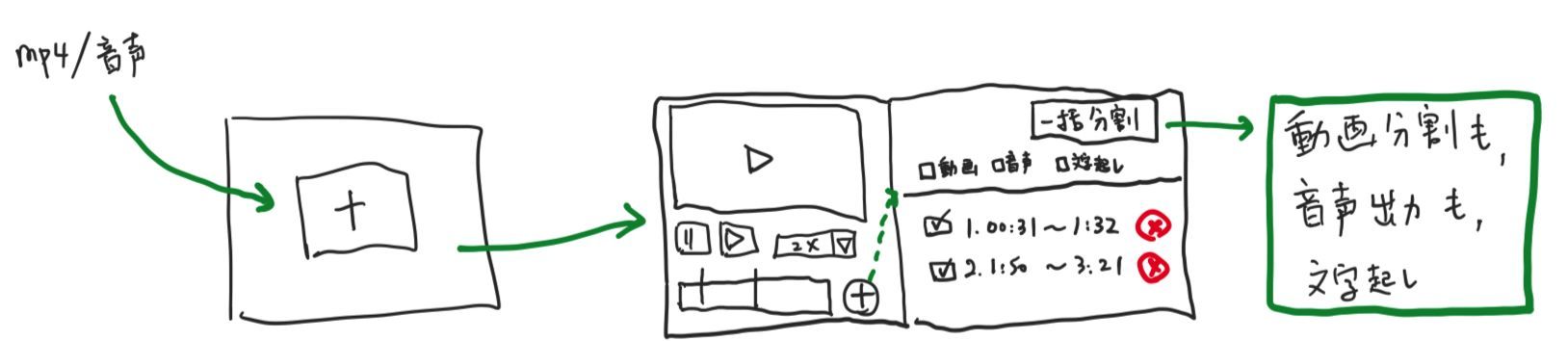
図で描いていただいた直感的なレイアウトを採用します。
| セクション | 役割 |
|---|---|
| 左:Drop Zone | 「+」アイコンが配置された、ファイル読み込みエリア。 |
| 中:Main Canvas | プレビュー画面、再生制御、波形付きタイムライン。 |
| 右:Batch Panel | 登録された区間リスト(1. 00:31~ ❌など)と出力チェックボックス。 |
| 下:Action Bar | 進捗バーと「一括分割実行」ボタン。 |
4. 技術スタック(推奨)
- Framework: Tauri (軽量・高速・Mac/Win両対応)
- Frontend: Sveletkit + Tailwind CSS
- Backend (Rust):
ffmpeg-next: 動画・音声の高速切り出し。whisper-rs: ローカルでのAI文字起こし。
- Build/Distribution: GitHub Actions による
.dmg(Mac) と.msi(Win) の自動ビルド。
5. ロードマップ:3段階の開発ステップ
【Phase 1】MVP(最小機能版)
「まずは動くものを作る」
- 動画・音声の読み込みと再生。
- 手動での区間指定 + FFmpegによる動画分割(再エンコードなし)。
- Mac/Win両方でのビルド確認。
【Phase 2】AI & 高機能化
「図の要件をすべて満たす」
- Whisperによる文字起こし機能の実装。
- 音声波形の表示。
- 出力チェックボックス(動画/音声/文字)の連動。
【Phase 3】プロ仕様への磨き込み
「さらに便利に」
- 静音自動検出機能。
- 字幕の動画焼き込み(Hardsub)機能。
- GPU加速(処理の高速化)対応。
📝 開発者(あなた)へのメッセージ
この統合案は、「手軽さ」と「多機能」のバランスを重視しています。特にTauriとRustを使うことで、ユーザーは「重い編集ソフトを立ち上げるストレス」から解放されるはずです。